Lyhyen ääni-/video-/ruudunkaappaustallenteen tekeminen Learnissa
Joissakin Learn-tehtävissä tai tenteissä voit opettajan ohjeistuksen mukaisesti vastata myös Learnin sisällä omassa tekstieditorissa siihen tarkoitetulla painikkeella ja tehdä lyhyen 120 sekunnin pituisen videon, äänitallenteen tai ruudunkaappausvideon. Tekstieditori tarkoittaa Learnissa sitä tekstikenttää, johon kirjoitetaan vastaus ja sen yläpuolella työkaluriviltä löytyy näille toiminnoille omat painikkeet (Kuva 1).
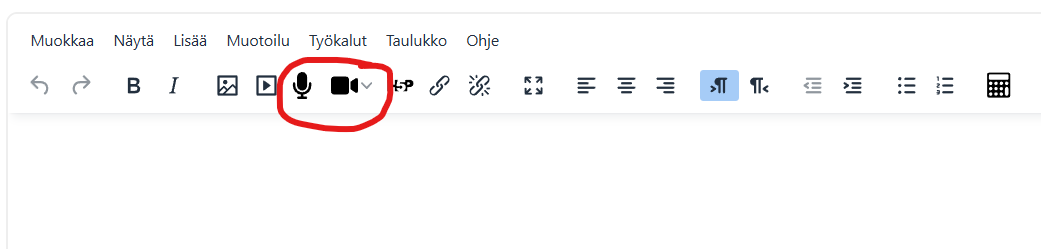
Kuva 1. Tallennuspainikkeet.
Tärkeää: testaa toiminto jo etukäteen
Suosittelemme erittäin vahvasti testaamaan tallennustoiminnon jo ennen varsinaista tenttiä tai tehtävän palautusta.
Testaa ennakkoon ainakin:
- että selain tukee toimintoa
- että mikrofoni ja kamera toimivat
- että selain saa tarvittavat käyttöoikeudet
- että tallennus onnistuu normaalisti
Kun annat selaimelle siihen ilmestyvässä lupaikkunassa oikeudet mikrofoniin ja kameraan jo ennakkoon, vältät yleisimmät ongelmat.
Huomioi myös, että tentin aikana opettaja tai Learn-tuki ei välttämättä ehdi auttaa teknisissä ongelmissa. Siksi toimivuus kannattaa varmistaa hyvissä ajoin etukäteen.
Jos ongelma ilmenee kesken tentin, voit tenttiajan puitteissa kokeilla alla olevia ongelmanratkaisukeinoja, esimerkiksi:
- selaimen vaihtoa
- sivun päivittämistä
- selaimen uudelleenkäynnistystä
- käyttöoikeuksien sallimista selaimen asetuksista
Ennen tallennusta
- Käytä ensisijaisesti selainta:
- Google Chrome
- Microsoft Edge
Safari-selaimella tallennus ei toimi oikein.
- Tarkista, että:
- mikrofoni toimii
- kamera toimii (jos tallennat videota)
- selain saa käyttää mikrofonia/kameraa
- Sulje muut ohjelmat (Windows-koneen tehtäväpalkin oikeasta alakulmasta pieni kuvakealue (ns. ilmaisinalue/piilotetut kuvakkeet)), jotka voivat käyttää kameraa tai mikrofonia kuten Teams, Zoom, Discord, OBS, muut videopuheluohjelmat
Näin tallennus tehdään
- Avaa tehtävä tai tenttikysymys Learnissa.
- Etsi tekstieditorin työkaluriviltä:
- mikrofonikuvake = äänitallenne
- videokuvake = videotallenne
- ruudunkaappaus/video-painike = pikaruudunkaappaus
- Klikkaa haluamaasi tallennuspainiketta.
- Kun selain kysyy lupaa:
- valitse Salli / Allow
- Tee tallenne.
- Tallenna tallenne Learnin.
- Lopuksi muista vielä:
- tallentaa tehtävä
- palauttaa tentti tai tehtävä normaalisti
Jos selain ei pyydä lupaa mikrofonille tai kameralle
Tämä on yleisin ongelma, koska selain on saattanut saada aiemmin “Estä” / “Block” -valinnan tai lupakysymys on jäänyt huomaamatta. Tällöin lupa täytyy antaa selaimen asetuksista.
Chrome / Edge
- Avaa Learnin sivu
- Klikkaa osoiterivin vasemmalla puolella olevaa:
- lukkoa
- tai kamera/mikrofoni-kuvaketta
- Salli:
- mikrofoni
- kamera
- Päivitä sivu (F5)
Tyypillisiä ongelmatilanteita
Tallennus ei käynnisty
Mahdollisia syitä:
- käytössä Safari-selain
- selain ei saanut lupaa käyttää mikrofonia/kameraa
- toinen ohjelma käyttää mikrofonia tai kameraa
- selain tarvitsee uudelleenkäynnistyksen
Ääntä ei kuulu
- väärä mikrofoni valittuna
- kuulokemikrofoni ei ole kunnolla kytketty
- Bluetooth-laite ei yhdistynyt oikein
Video jää mustaksi
- kamera estetty selaimelta
- toinen ohjelma käyttää kameraa
- tietokoneen tietoturva-asetukset estävät kameran käytön
Tallenne katoaa tai ei tallennu
- internetyhteys katkesi
- selain suljettiin liian nopeasti
- tehtävää ei lopuksi tallennettu/palautettu
Windows
Tarkista tarvittaessa Windowsin käyttöoikeusasetukset:
- Avaa:
- Asetukset → Tietosuoja ja suojaus
- Valitse:
- Kamera
- ja tarvittaessa Mikrofoni
- Varmista että:
- kameran käyttö on sallittu
- mikrofonin käyttö on sallittu
- selaimella (Chrome/Edge) on oikeus käyttää niitä
Jos muutit asetuksia
Asetusten muuttamisen jälkeen voi olla tarpeen:
- sulkea selain kokonaan
- avata selain uudelleen
- tai käynnistää tietokone uudelleen
ennen kuin muutos alkaa toimia.
Suositukset
- Testaa tallennus hyvissä ajoin ennen tenttiä opettajan ohjeistuksen mukaisesti.
- Käytä tietokonetta puhelimen sijaan.
- Käytä vakaata internetyhteyttä.
Jos ongelma ei ratkea
Kokeile:
- toista selainta (Chrome/Edge)
- sivun päivitystä
- selaimen sulkemista ja avaamista uudelleen
- tietokoneen uudelleenkäynnistystä
Tarvittaessa ota yhteys opettajaan tai Learn-tukeen ja kerro:
- mitä selainta käytät
- mitä olit tekemässä
- mitä virheilmoitusta näkyi (kuvakaappaus auttaa)